快速上手 (5分钟)
在 5 分钟内快速熟悉 Warpai。学习如何启动受协同管理的 CLI Agent、观察全自动终端状态感知,并探索集成的三栏开发者工作台。
第 1 步:认识三栏式工作空间
启动 Warpai 时,你将看到一个高度整合的三栏桌面工作台:
┌──────────────────┬──────────────────────────────────────────┬──────────────────┐
│  左侧协同面板      │              中央 GPU 终端                │      右侧项目面板  │
│                  │                                          │                  │
│ • 模式切换        │ • GPU 硬件加速命令块渲染                    │ • 文件浏览器       │
│ • Coordinator    │ • 智能命令补全与执行历史                     │ • 轻量代码编辑器   │
│ • Agent 会话列表  │ • 垂直标签页树形排布                         │   (支持 Vim 模式) │
│ • 活跃任务池       │ • VT100 终端生命周期感知                    │ • 实时 Markdown  │
│ • 额度监控看板     │                                           │ • Git 差异审阅   │
└──────────────────┴─────────────────────────────── ───────────┴─────────────────┘
- 左侧面板(Agent 协作与调度):管理多 Agent 协作会话、在项目模式(Project:非 Coding 泛行业全向协同)与工作树模式(Worktree:Git 多分支并行代码开发)间切换、分派任务、审阅 Peer Review 成果,并实时查看模型用量额度。
- 中央面板(GPU 加速终端):基于
wgpu构建的现代化高性能终端,支持命令块(Block)化执行、智能补全、垂直标签栏与分屏。 - 右侧面板(项目工作台):内置项目文件树、支持 Vim 键位的轻量源码编辑器、Markdown 文档实时渲染预览器以及 Git Code Review 差异对比。
第 2 步:开启 Agent 协同支持
Warpai 与你本机已安装的各类命令行 Agent 工具实行原生桥接:
- 打开 设置(Settings)(macOS 上按
Cmd + ,,Windows 上按Ctrl + ,)。 - 前往 功能(Features) > Agent communication。
- 将 Agent communication 开关切换为 开启(ON)。
- Warpai 会自动扫描系统
PATH并列出识别到的 CLI Agent(如Claude Code、Codex、Gemini、Cursor、Antigravity、Trae等)。 - 勾选你本机已安装并希望纳入协同管理的 Agent。
绝不污染全局系统
勾选 Agent 仅激活 Warpai 的本地内存桥接层。它绝不会篡改你的全局 Shell 配置(如 ~/.zshrc)、系统 PATH 或第三方 Agent 的配置文件。
第 3 步:启动你的首个协同 Agent
- 鼠标点击进入中央终端区域。
- 直接运行你习惯的 CLI Agent 启动命令:
# 启动 Claude Code claude # 或启动 Codex codex # 或启动 Google Antigravity agy - 观察左侧面板:Warpai 会即刻识别出进程启动。协同面板中将实时出现该 Agent 的专属行,展示其品牌图标、进程 ID 与运行状态。
第 4 步:全自动屏幕状态感知与任务排队投递
Warpai 内置的高性能 VT100 屏幕观察器在内存中解析 ANSI 流,实时识别 Agent 状态:
Working(执行中):Agent 正在思考、生成代码、调用工具或执行测试。Idle(空闲就绪):Agent 本轮交互已结束,停留在命令行提示符等待下一条指令。WaitingApproval(等待审批):Agent 触发了敏感系统权限请求(如执行写入命令),已暂停等待你的手动确认。
体验全自动任务投递:
- 当 Agent 处于忙碌状态(
Working)时,分配给它的新任务与后续消息会安全暂存在专属收件箱中。 - 一旦 Agent 任务完成并恢复至
Idle,Warpai 的守护式 PTY 交付引擎会自动将排队任务输入到终端提示符中。 - 动态监督机制:任务可随时向多个 Agent 动态派发;新发布任务自动加入监督列表全程追踪,任务完成后主动退出列表。
- 无需手动频繁复制粘贴,更无需在多个终端窗口间来回切换排查!
未提交草稿防护
若你在终端提示符中已输入但尚未回车提交的草稿文本,或 Agent 正处于等待授权确认(WaitingApproval)状态,Warpai 将自动暂停自动化投递,确保不冲撞你的输入与交互安全。
第 5 步:实时监控 API 额度与 Token 消耗
在长流程复杂重构中,避免因意外触发供应商 Rate Limit 而导致中断:
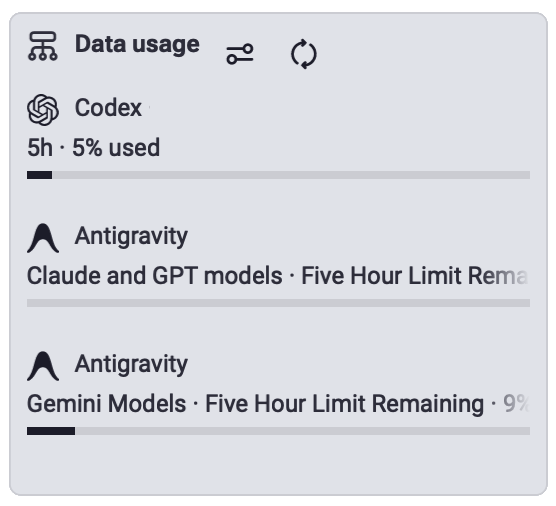
- 观察左侧协作面板底部的 用量大盘(Data Usage)。
- 实时展示已连接供应商的 Quota 消耗百分比进度条、5小时/周重置倒计时以及实时余额。